蘋果電腦無(wú)法上網(wǎng)是用戶在使用過(guò)程中可能遇到的常見(jiàn)問(wèn)題之一。這可能是由多種原因引起的,從簡(jiǎn)單的設(shè)置問(wèn)題到硬件故障都有可能。以下是一些常見(jiàn)的原因和相應(yīng)的解決方法,幫助您快速恢復(fù)網(wǎng)絡(luò)連接。
1. 檢查網(wǎng)絡(luò)連接狀態(tài)
確認(rèn)您的網(wǎng)絡(luò)環(huán)境。檢查Wi-Fi是否已開(kāi)啟,并且已連接到正確的網(wǎng)絡(luò)。您可以在屏幕右上角的菜單欄中查看Wi-Fi圖標(biāo)。如果圖標(biāo)顯示為斷開(kāi)狀態(tài),請(qǐng)點(diǎn)擊并選擇可用的網(wǎng)絡(luò)進(jìn)行連接。如果使用有線網(wǎng)絡(luò),請(qǐng)確保網(wǎng)線已牢固插入電腦和路由器。
2. 重啟網(wǎng)絡(luò)設(shè)備和電腦
有時(shí),路由器或調(diào)制解調(diào)器可能出現(xiàn)臨時(shí)故障。嘗試重啟這些設(shè)備:先關(guān)閉電源,等待30秒后再重新開(kāi)啟。重啟您的蘋果電腦。這可以清除臨時(shí)緩存和錯(cuò)誤,解決許多網(wǎng)絡(luò)問(wèn)題。
3. 檢查網(wǎng)絡(luò)設(shè)置
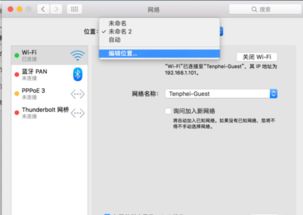
進(jìn)入“系統(tǒng)偏好設(shè)置” > “網(wǎng)絡(luò)”,查看網(wǎng)絡(luò)接口(如Wi-Fi或以太網(wǎng))的狀態(tài)。如果狀態(tài)顯示為“未連接”或“已斷開(kāi)”,嘗試點(diǎn)擊“高級(jí)”按鈕,刪除現(xiàn)有的網(wǎng)絡(luò)配置并重新添加。確保TCP/IP設(shè)置正確,通常使用DHCP自動(dòng)獲取IP地址。
4. 更新系統(tǒng)和驅(qū)動(dòng)程序
過(guò)時(shí)的macOS系統(tǒng)或網(wǎng)絡(luò)驅(qū)動(dòng)程序可能導(dǎo)致兼容性問(wèn)題。前往“系統(tǒng)偏好設(shè)置” > “軟件更新”,檢查是否有可用的更新。如果您使用了第三方網(wǎng)絡(luò)適配器,請(qǐng)確保其驅(qū)動(dòng)程序是最新版本。
5. 禁用防火墻和安全軟件
有時(shí),防火墻或安全軟件會(huì)阻止網(wǎng)絡(luò)連接。暫時(shí)禁用這些功能(在“系統(tǒng)偏好設(shè)置” > “安全性與隱私” > “防火墻”中),然后測(cè)試網(wǎng)絡(luò)。如果問(wèn)題解決,請(qǐng)重新配置防火墻規(guī)則以允許網(wǎng)絡(luò)訪問(wèn)。
6. 診斷硬件問(wèn)題
如果上述步驟無(wú)效,可能是硬件故障。檢查Wi-Fi天線或以太網(wǎng)端口是否有物理?yè)p壞。您可以嘗試連接其他設(shè)備到同一網(wǎng)絡(luò),以排除路由器問(wèn)題。如果懷疑是內(nèi)部硬件故障,建議聯(lián)系A(chǔ)pple支持或?qū)I(yè)維修服務(wù)。
7. 高級(jí)故障排除
對(duì)于更復(fù)雜的問(wèn)題,可以使用macOS內(nèi)置的網(wǎng)絡(luò)診斷工具。在“網(wǎng)絡(luò)”偏好設(shè)置中,點(diǎn)擊“輔助我” > “診斷”來(lái)運(yùn)行測(cè)試。檢查DNS設(shè)置:嘗試將DNS服務(wù)器更改為公共DNS(如8.8.8.8或1.1.1.1),這可以解決域名解析問(wèn)題。
蘋果電腦無(wú)法上網(wǎng)的問(wèn)題通常可以通過(guò)簡(jiǎn)單的步驟解決。從基礎(chǔ)檢查開(kāi)始,逐步排除原因,大多數(shù)情況下都能快速恢復(fù)網(wǎng)絡(luò)連接。如果問(wèn)題持續(xù)存在,尋求專業(yè)幫助是明智的選擇。